Privacy Dan Policy

Privacy Dan Policy

Blog Ini Dibuat Oleh Az'han Satria yudha pada bulan februari 2013

Dimohon Bagi Blogger Tidak Melakukan Copy Paste Di Blog Ini Bila Ingin Copy PAste Di harapkan Menyertakan Link Sumber

Dan Sangat Mohon sekali Bila Artikel bermanfaat mohon klik Tombol G+ dan Joint This Site Untuk Membantu Traffic Blog Yang Sedang Krisis Pengunjung

free download Template seo friendy


Fitur Bseo Versi 3 :

2 kolom dengan sidebar kanan
artikel terkait dengan gambar
Rating Bintang
Read More Automatis
kolom pencarian
menu navigasi dropdown
3 kolom footer
tombol share  facebook,twitterdan google plus
tombol like facebook
ruang iklan

Bagaimana apakah tertari dengan template Bseo versi 3 ini

Cara Pasang Widget Histats Di Blog

Hello Sobat Sekarang Saya Akan Membahas Tentang Cara Memasang Widget Histats Di Blog Kemaren Saya Sudah Posting Cara Memasang Page Rank Alexa Di Blog.

Widget histats adalah alat Untuk Menghitung Dan Melihat berapa pengunjung yang datang dan online langsung saja sob gax usah basa basi lagi .

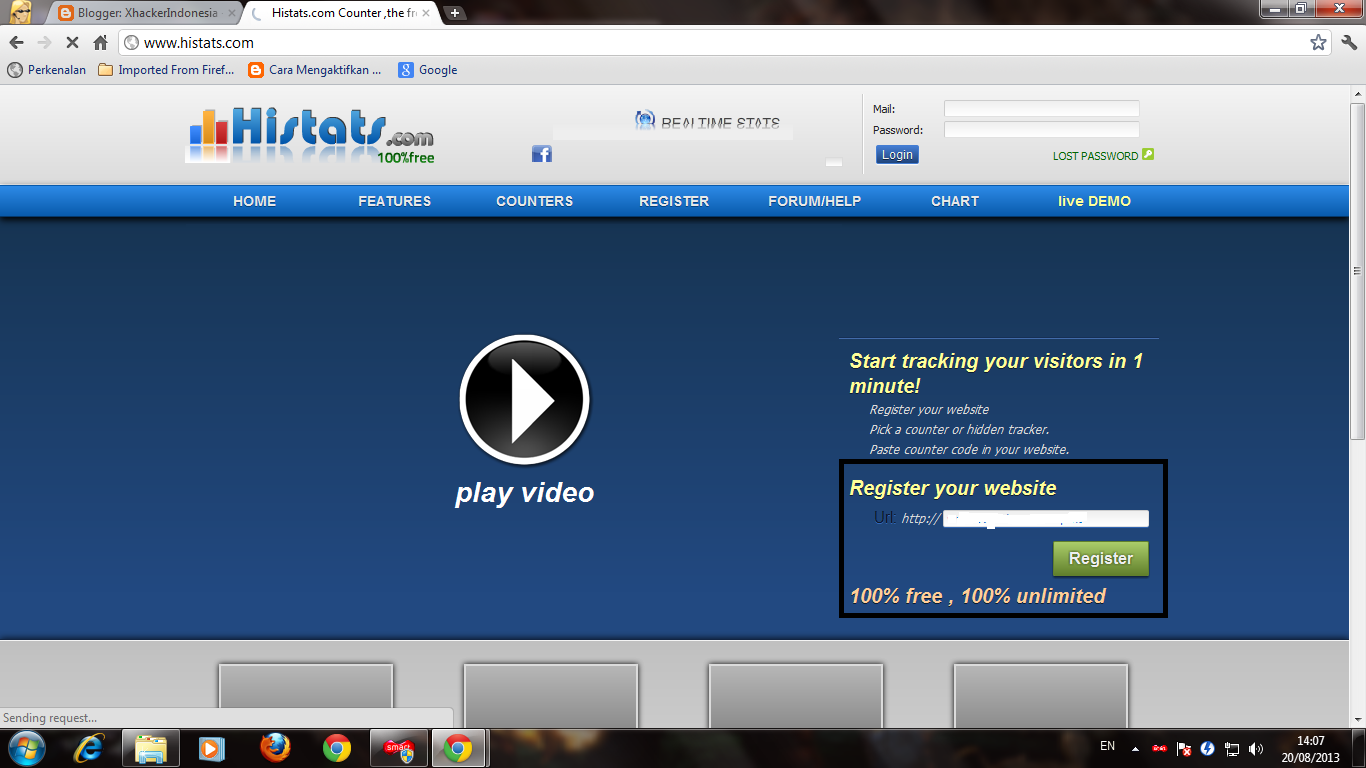
Pertama Masuk http://www.histats.com 
LIat Pada form Register Your Website Atau Liat Gambar Di bawah Ini
I
isikan Alamat Website kamu Lalu Klik Register
setelah Itu Isikan Form Pendaftaran Dengan lengkap. Lalu Klik Register
 Maka periksalah kotak masuk pada email sobat, akan ada pesan dari histats. Klik link yang diberikan histats untuk verifikasi.

Klik Pada Pesan tersebut lalu histats akan meminta login dan klik url yang ada di bawah

lalu login ke histats lewat url tersebut

lalu sobat Klik New Counter Code

Klik Add New Counter

Disana Terdapat banyak tampilan pilih sesuka hati sobat

centang data-data yang anda butuhkan. lalu klik save

lalu klik Counter ID sobat yang baru dibuat

Lalu Histats Akan Memberikan Code.pilih opsi standard saja lalu copy

setelah itu Login blogger

Lalu Klik Tataletak----> Add gadget/tambahkan gadget----->HTML/Javascript---->Paste Code tersebut lalu klik save

Sekian dulu Dari Kami Selesai

Bila Anda Tidak Mengerti Berkomentar lah


Cara Memasang Page Rank Alexa

Perlu Sobat Blogger Ketahui Memasang widget Alexa Adalah salah satu bagian dari Seo dan Mempengaruhi traffic blog sobat Kemaren Saya Memosting Cara Memasang toolbar Alexa sekrang saya akan Membahas CAra Memasang Page rank Alexa Dan Traffic Alexa Gx Usah Basa BAsi Lagi 

Lalu Pilih widget mana yang akan anda pasang
keterangan:

Alexa Site Stats Button :Untuk Menayangkan Traffic rank sobat Traffic pengunjung sobat


Alexa Traffic Rank Button :hanya untuk meneyangkan traffic rank blog sobat


Alexa Traffic Graph : Ane gx begitu Tau tentang Ini Yang Pasti Gambarnya besar


Lalu klik Build Widget disana ada beberapa pilihan  ada yang small,Median, Large

Pilih sesuka kalianlalu copy code yang ada di dalan kotak

setelah si copy 
Login Ke blogger --> tata Letak ---> Add Gadget ---> HTML/JavaScript lalu paste code yang tadi Lalu klik simpan/Save
Selesai

Bila tidak Mengerti Berkomentarlah


Cara Memasang Alexa ToolBar Untuk Merampingkan Alexa Rank


merampingkan alexa rank
Ya Sob KAli Ini Saya Akan Memberi anda wawasan Cara Pasang Alexa Toolbar Dan Cara merampingkan Alexa Rank dengan cepat . Gx Usah Basa Basi Lagi 

Perlu Anda Ketahui perhitungan Alexa Rank Itu Berdasarkan pada Alexa Toolbar

Perlu anda Ketahui  jika kita membuka alexa toolbar dan online setiap hari di blog 1-2 minggu sudah dapat menaikkan traffic rank blog sobat menjadi di bawah 1Juta Nah kali ini saya akan membagikan cara memasang Alexa Toolbar Di Google Chrome Dan Mozilla firefox

Memasang Alexa Toolbar Ke Firefox

  1. Buka halaman Alexa Toolbar dan klik tombol Install Alexa Toolbar
  2. Tombol Install Alexa Toolbar
  3. Akan terbuka halaman User License Agreement. Klik Accept dan Install
  4. Firefox akan melakukan konfirmasi, silahkan klik Allow
  5. Pemberitahuan FireFox
  6. Tunggu proses download selesai, akan muncul jendela baru dan klik Install
  7. Install Ads Ons
  8. Setelah selesai penginstalan, anda akan diminta untuk melakukan restart
  9. Restart Firefox
  10. Setelah restart akan ada laman The Alexa Toolbar for Firefox - Demographic Information, silahkan klik tombol No Thanks
  11. Akan terbuka halaman yang berisikan ucapan selamat : Alexa Toolbar - Installation Successful! The Alexa toolbar is now installed in your browser and should look like this:
  12. Jika muncul pemberitahuan seperti di bawah, silahkan klik OK.
Konten Toolbar


Memasang Alexa Toolbar Ke Google Chrome

  1. Kunjungi web http://www.alexa.com/toolbar 
  2. Klik tombol "Install Alexa Extension"
  3. Klik tombol "+ Add to Chrome" lalu Klik "Add"
  4. Tunggu hingga proses download selesai, dan akan muncul halaman baru
  5. Klik "Accept and Enable"
  6. Anda akan diminta untuk mengisi beberapa data, jika tidak bersedia silahkan klik "No, Thank's"
  7. Nantinya Alexa Toolbar akan muncul pada browser saudara Google Chrome saudara di bagian kanan atas.
Sekarang Alexa toolbar sudah terinstall pada browser anda. Silahkan mengakses blog anda setiap hari untuk merampingkan alexa rank blog anda dengan cepat. 

Terima kasih Telah Membaca

Cara Mempercepat koneksi Internet

Nah bagi Sobat Yang Koneksi Internet Yang Lelet Seperti siput silahkan mencoba cara ini 

Klik Start / tekan windows + R Di keyboard --->Run Ketik gpedit.msc ---->Administrative template ----->Network ----> Qos Packet Schedule --->Limt Reservable bandwidth lalu pilih Enable dan ubah value menjadi 0 lalu klik Ok dan apply lalu Restart Computer Anda

Mudah Mudahan artikel Ini Bermanfaat

Sekian Terima Kasih

Cara setting Lan Di Windows Xp

Hello gan kemaren ane posting Cara setting Lan Di Windows 7 sekarang ane posting cara setting lan di windows Xp Gax Usah Basa basi lagi
Dengan tutorial ini diharapkan penulis dapat membantu para netter yang ingin
membuat jaringan internet dikos, dirumah atau dikantor, dimana didalam
Windows XP semuanya serba mudah & cepat yang tentu saja anda dapat
mempraktekkannya sendiri tutorial ini, tulisan ini penulis buat setelah penulis
mengconnectkan komputer penulis dengan komputer sebelah yang sudah
terkoneksi dengan internet agar komputer penulis juga bisa menerima layanan
internet seperti yang didapat komputer sebelah, dan komputer sebelah saya beri
nama komputer tujuan didalam tutorial ini.
Bagaimana caranya ?
Sebenarnya caranya tidak begitu rumit dimana untuk langkah pertama pastikan
dahulu komputer kamu dengan komputer tujuan sudah terkoneksi LANnya
caranya pilih start lalu search lalu pilih pilihan computer or people setelah itu
langsung pilih search, dan pastikan disitu komputer tujuan name computernya
terlihat dan bisa dimasuki (tershare).
Untuk bisa terkoneksi kita harus mensetting kedua komputer tersebut yaitu
komputer kita dan komputer tujuan.
Setting di komputer kita
Pilih Start lalu lalu Control Panel, lalu pilih Network Connections, lalu pilih set
up a home or small office network, setelah next dan next kita akan dihadapkan
pada pilihan Select the statment that best describes this computer segera pilih
pilihan :